Resposta Direta: A segurança do WordPress não é uma falha da plataforma de código aberto, mas sim uma responsabilidade compartilhada. A maioria das invasões ocorre devido a senhas fracas, plugins desatualizados ou hospedagem vulnerável. Proteger seu site exige uma abordagem em camadas: fortalecer o login, proteger o banco de dados, utilizar um Web Application Firewall (WAF) e manter backups automáticos diários em um Cloud Server gerenciado.
Por que a Segurança do WordPress é Responsabilidade do Proprietário?
É um mito comum acreditar que softwares de código aberto (open source) são inerentemente inseguros. Na verdade, o WordPress possui uma das maiores equipes de segurança do mundo, corrigindo vulnerabilidades rapidamente. O elo fraco, na maioria dos casos, está na configuração e na manutenção realizada pelo usuário.
Segundo a documentação oficial do WordPress, segurança não é sobre sistemas perfeitamente seguros — isso é impraticável ou impossível de manter. Segurança é redução de risco, não eliminação de risco. Trata-se de empregar todos os controles apropriados disponíveis para melhorar sua postura geral e reduzir as chances de se tornar um alvo.
Com mais de 16 anos de experiência e mais de 1.322 sites entregues, a Futturu observa que ataques bem-sucedidos quase sempre exploram negligências básicas. Dados da Wordfence Intelligence revelam que mais de 500 vulnerabilidades são descobertas no ecossistema WordPress todos os meses, e um site WordPress médio enfrenta quase 56 solicitações de sondagem por dia.
Este guia mestre reúne 39 ações práticas, divididas em 6 pilares estratégicos, para blindar sua presença digital contra ameaças modernas em 2026 e nos próximos anos. O conteúdo foi baseado nos guias oficiais Hardening WordPress (WordPress.org), Brute Force Attacks (WordPress.org) e WordPress Security: 6 Vital Security Layers (Wordfence).
Pilar 1: Blindando a Página de Login e o Painel Administrativo (7 Ações)
A porta de entrada mais visada por ataques de força bruta. Um ataque de força bruta é a forma mais simples de invasão: um atacante tenta repetidamente combinações de usuário/senha até uma funcionar. Como essas tentativas são automatizadas e frequentemente distribuídas (botnets), mesmo ataques malsucedidos podem sobrecarregar seu site. Proteja-se com estas 7 medidas:
- Elimine o Usuário “admin”: Este é um dos erros mais comuns. Nomes como “admin” ou “webmaster” são os primeiros a serem atacados. Crie um novo usuário com privilégios de administrador, faça login com ele e exclua o antigo. Você pode renomear o usuário existente via MySQL:
wp@server:~$ mysql -u root -p -e “UPDATE wp_users SET user_login = ‘novousuario’ WHERE user_login = ‘admin’;”
- Use E-mail em vez de Nome de Usuário: Configurar o login via endereço de e-mail exclusivo adiciona uma camada extra de obscuridade, pois o atacante precisa adivinhar tanto o e-mail quanto a senha.
- Enforce Senhas Fortes: O WordPress exibe um medidor de força de senha ao alterá-la. Exija senhas com no mínimo 12 caracteres, misturando maiúsculas, minúsculas, números e símbolos. Evite palavras de dicionário, informações pessoais e padrões de teclado. Incentive o uso de gerenciadores de senhas.
- Ative a Autenticação de Dois Fatores (2FA): O WordPress core não inclui 2FA nativamente (a partir de 2025). É necessário usar um plugin confiável ou provedor de identidade (IdP). Exija 2FA para todas as contas de administrador. Mesmo que a senha seja vazada, o invasor não conseguirá acessar sem o código temporário.
- Considere Passkeys (WebAuthn): Passkeys oferecem login sem senha e resistente a phishing usando autenticadores de plataforma (Face ID/Touch ID, Windows Hello, chaves de segurança). Adicione via plugin mantido que suporte WebAuthn e registre pelo menos dois autenticadores por administrador.
- Limite as Tentativas de Login: O WordPress, por padrão, permite tentativas ilimitadas de senha. Utilize plugins como Wordfence, iThemes Security ou Login LockDown para bloquear endereços IP após um número definido de tentativas falhas. Prefira rate-limiting na borda (WAF/CDN) ou no servidor web quando possível, pois plugins de aplicação ainda consomem recursos PHP sob ataques pesados.
- Proteja o Diretório wp-admin com Senha: Adicione uma camada extra de autenticação no nível do servidor (via
.htpasswdou BasicAuth), exigindo duas senhas para acessar o painel. Atenção: Isso pode quebrar funcionalidades AJAX comowp-admin/admin-ajax.php. Teste em ambiente de staging antes.wp@server:~$ htpasswd -c /etc/apache2/.htpasswd meuusuario
⚠️ Nota sobre Segurança por Obscuridade
A documentação oficial do WordPress e a Wordfence alertam que segurança por obscuridade não é uma estratégia primária sólida. Embora renomear a URL de login possa reduzir ruído de bots, scanners automatizados detectam facilmente páginas de login alternativas. A Wordfence não recomenda alterar a URL de login como medida de segurança. Use isso como complemento, nunca como única defesa.
Pilar 2: Proteção do Banco de Dados e Arquivos Críticos (9 Ações)
O coração do seu site. Se o banco de dados for comprometido, todo o conteúdo e os dados dos clientes estão em risco.
- Altere o Prefixo das Tabelas do Banco de Dados: O padrão
wp_é amplamente conhecido e facilita ataques de injeção SQL. A documentação oficial do WordPress recomenda alterar otable_prefixpara algo aleatório (ex:ftr_8x2_) durante a instalação. Muitos ataques publicados de injeção SQL assumem que o prefixo éwp_. - Defina Senhas Robustas para o Banco de Dados: O usuário do banco de dados deve ter uma senha complexa (mínimo de 16 caracteres), diferente da senha do WordPress.
- Restrinja Privilégios do Usuário do Banco: Para operações normais do WordPress (postar, enviar mídia, comentar, instalar plugins), o usuário MySQL precisa apenas de privilégios
SELECT,INSERT,UPDATEeDELETE. Privilégios comoDROP,ALTEReGRANTpodem ser revogados para melhorar a contenção.wp@server:~$ REVOKE DROP, ALTER, GRANT ON wordpress_db.* FROM ‘wp_user’@’localhost’;Aviso: Alguns plugins, temas e atualizações principais podem exigir alterações estruturais no banco. Revogar esses privilégios sem um plano sólido de backup pode causar problemas. Mantenha backups regulares e testados.
- Proteja o Arquivo
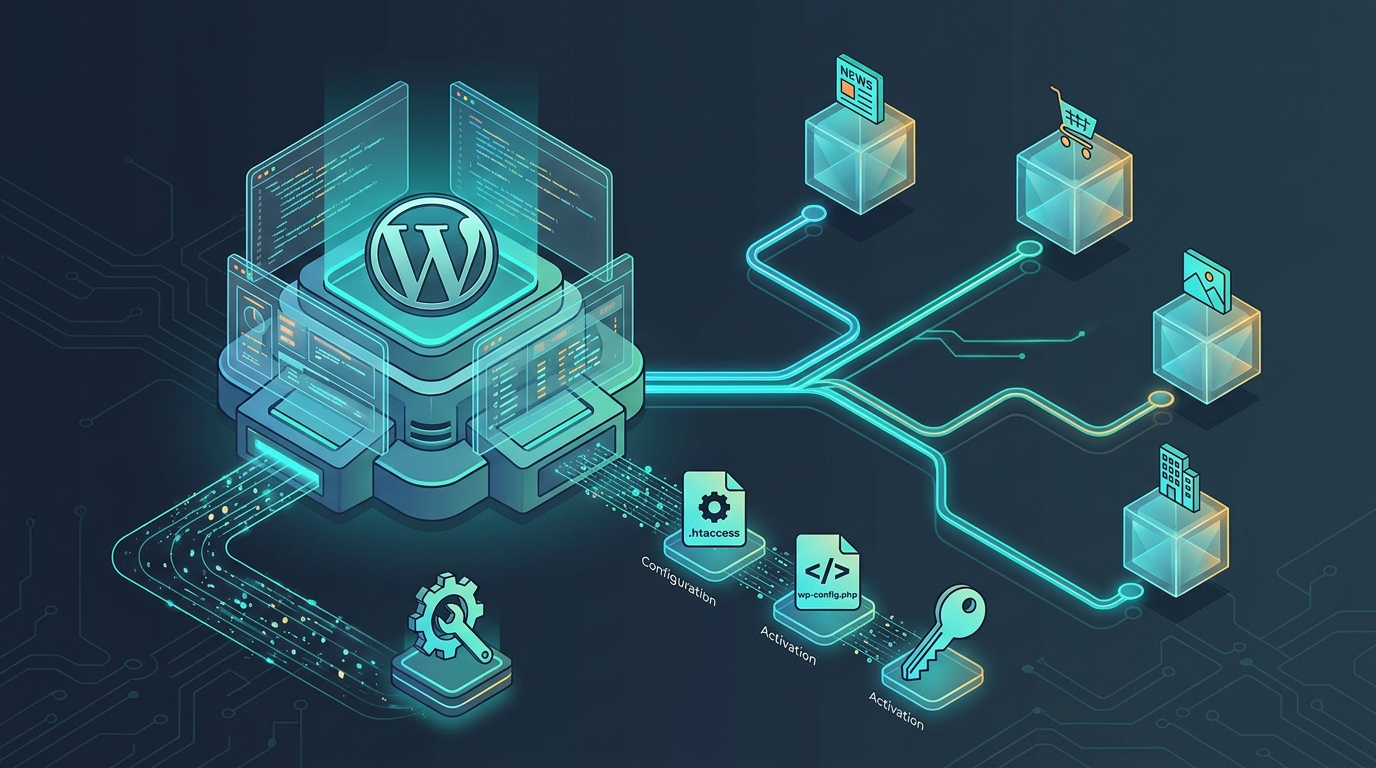
wp-config.php: Este arquivo contém as credenciais do banco de dados. Mova-o um nível acima do diretório raiz público. O WordPress o encontrará automaticamente, mas ele ficará inacessível via navegador. Certifique-se de que apenas você (e o servidor web) possa lê-lo (permissão 400 ou 440). Se usar.htaccess, adicione:<Files “wp-config.php”>
Require all denied
</Files> - Desative a Edição de Arquivos no Painel: Adicione a linha ao final do seu
wp-config.php. Isso impede que um invasor, mesmo com acesso de administrador, edite códigos de temas ou plugins diretamente pelo navegador. Esta é uma das primeiras ferramentas que um atacante usa após o login, pois permite execução de código.define(‘DISALLOW_FILE_EDIT’, true); - Configure Permissões de Arquivos Corretamente: Diretórios devem ter permissão
755e arquivos644. Em ambientes de hospedagem compartilhada, a Wordfence recomenda diretórios750e arquivos640para impedir que outros usuários leiam seus arquivos. Permissões como777são um convite para invasões. Use os comandos:wp@server:~$ find /var/www/html/wordpress/ -type d -exec chmod 755 {} \;wp@server:~$ find /var/www/html/wordpress/ -type f -exec chmod 644 {} \; - Desative a Listagem de Diretórios: Adicione ao seu arquivo
.htaccesspara impedir que visitantes vejam o conteúdo de pastas que não possuem um arquivoindex.phpouindex.html.Options All -Indexes - Proteja o Diretório
wp-includes: Bloqueie o acesso a scripts que geralmente não devem ser acessados por usuários. Adicione ao.htaccess(fora das tags# BEGIN WordPresse# END WordPress):# Block the include-only files.
<IfModule mod_rewrite.c>
RewriteEngine On
RewriteBase /
RewriteRule ^wp-admin/includes/ – [F,L]
RewriteRule !^wp-includes/ – [S=3]
RewriteRule ^wp-includes/[^/]+\.php$ – [F,L]
RewriteRule ^wp-includes/js/tinymce/langs/.+\.php – [F,L]
RewriteRule ^wp-includes/theme-compat/ – [F,L]
</IfModule>Nota: Isso não funciona bem em Multisite, pois a regra
wp-includes/[^/]+\.php$impediria oms-files.phpde gerar imagens. - Considere Manter Blogs em Bancos Separados: Se você administra múltiplos sites WordPress no mesmo servidor, mantenha cada um em um banco de dados separado, gerenciado por um usuário diferente. Isso é uma estratégia de contenção: se um invasor comprometer uma instalação, será muito mais difícil alterar os outros sites.
- Desative Recursos Desnecessários do MySQL: Se você administra o MySQL, entenda sua configuração e desative recursos não utilizados, como aceitar conexões TCP remotas, que ampliam a superfície de ataque.
Pilar 3: Infraestrutura de Hospedagem e Rede (6 Ações)
De nada adianta um site bem configurado se o servidor onde ele reside é vulnerável. A escolha da hospedagem é a base da segurança. A documentação oficial do WordPress afirma que um bom lugar para começar é o seu ambiente de hospedagem. Um servidor seguro protege a privacidade, integridade e disponibilidade dos recursos sob controle do administrador.
- Escolha um Host Confiável: Um host confiável deve: discutir abertamente suas preocupações de segurança e quais recursos oferece; fornecer as versões estáveis mais recentes de todo o software do servidor; oferecer métodos confiáveis de backup e recuperação; e implementar isolamento de contas (“jailing”) para que um site comprometido não afete os vizinhos em servidores compartilhados.
- Utilize Conexões Criptografadas (SFTP/SSH): Nunca transfira arquivos via FTP tradicional, que envia dados em texto puro. Utilize sempre SFTP ou SSH. Com SFTP, sua senha e outros dados são criptografados durante a transmissão, nunca são enviados em texto claro e não podem ser interceptados.
wp@server:~$ sftp usuario@seudominio.com.br
- Implemente um Certificado SSL (HTTPS): Obrigatório para criptografar a comunicação entre o navegador do usuário e o servidor. A maioria dos provedores de qualidade inclui certificados SSL gratuitos via Let’s Encrypt. Além de segurança, é um fator de ranqueamento no Google.
wp@server:~$ certbot –apache -d seudominio.com.br -d www.seudominio.com.br
- Adote um Web Application Firewall (WAF): Um WAF filtra o tráfego malicioso (como ataques DDoS, XSS e Injeção SQL) antes que ele chegue ao seu servidor. A Wordfence oferece um firewall de endpoint que opera diretamente no seu servidor, permitindo inspeção profunda de tráfego HTTPS não criptografado e decisões mais inteligentes. Firewalls de nuvem (Cloudflare, Sucuri) operam como proxies reversos e filtram o tráfego antes de chegar ao seu servidor, mas podem ser contornados se o atacante descobrir o IP real do servidor.
- Migre para um Cloud Server Gerenciado: Hospedagens compartilhadas baratas colocam seu site no mesmo servidor que centenas de outros. Um Cloud Server Gerenciado pela Futturu oferece isolamento de recursos, escalabilidade sob demanda e gestão proativa de segurança, sem que você precise ser um especialista em TI.
- Proteja a Rede: A rede em ambas as pontas — servidor WordPress e rede do cliente — deve ser confiável. Atualize regras de firewall no roteador de casa e tenha cuidado com as redes em que trabalha. Uma lan house onde você envia senhas por conexão não criptografada não é uma rede confiável. Seu host deve garantir que a rede deles não seja comprometida.
Pilar 4: Higiene de Temas, Plugins e Usuários (8 Ações)
Extensões de terceiros são o principal vetor de infecção por malware no ecossistema WordPress. A Wordfence descobre mais de 500 vulnerabilidades por mês em temas e plugins.
- Mantenha Tudo Atualizado: Ative as atualizações automáticas para o core do WordPress, temas e plugins. Desde a versão 3.7, o WordPress possui atualizações automáticas. Versões antigas do WordPress não são mantidas com atualizações de segurança. Se uma vulnerabilidade é descoberta e uma nova versão é lançada, a informação necessária para explorá-la quase certamente está em domínio público.
define(‘WP_AUTO_UPDATE_CORE’, true);
- Instale Apenas Plugins e Temas Confiáveis: Evite plugins “nulos” (piratas) ou de desenvolvedores desconhecidos. Restrinja-se ao repositório WordPress.org ou empresas bem conhecidas. Antes de instalar, verifique a data da última atualização, o número de instalações ativas e as avaliações. Desconfie de plugins que não são atualizados há mais de 6 meses. Consulte o banco de dados de vulnerabilidades da Wordfence.
- Remova o Que Não é Usado: Plugins e temas desativados ainda podem conter vulnerabilidades exploráveis. Exclua-os completamente do servidor.
- Oculte o Número da Versão do WordPress: Remova a meta tag que exibe a versão do seu WordPress, dificultando que atacantes identifiquem vulnerabilidades específicas daquela versão.
remove_action(‘wp_head’, ‘wp_generator’);
- Audite Contas de Usuários Regularmente: Remova contas de ex-funcionários, autores convidados inativos e qualquer perfil que não seja estritamente necessário. Aplique o princípio do menor privilégio: atribua aos usuários apenas as permissões necessárias para suas tarefas. O WordPress oferece cinco funções padrão: Administrador, Editor, Autor, Contribuidor e Assinante. Revise mensalmente sua lista de usuários.
- Desative XML-RPC se Não Usar: O
xmlrpc.phpé um alvo frequente de força bruta (especialmente o métodosystem.multicall), pois permite testar múltiplas senhas em uma única requisição. Se você não usa XML-RPC (ex: Jetpack, aplicativos móveis), desative-o. Se usa, restrinja e aplique rate-limiting agressivo.add_filter(‘xmlrpc_enabled’, ‘__return_false’); - Desative Pingbacks e Trackbacks: Esses recursos legados raramente são usados em sites modernos e removem vetores de ataque desnecessários.
- Considere Desativar Application Passwords: Introduzidas no WordPress 5.6, permitem que aplicativos de terceiros acessem contas. Embora bem implementadas, atacantes podem explorar a interface por meio de engenharia social. A Wordfence desativa application passwords por padrão e recomenda mantê-las desabilitadas, a menos que haja necessidade específica.
add_filter(‘wp_is_application_passwords_available’, ‘__return_false’);
🛡️ A Regra de Ouro: O Backup é seu Último Recurso
Não importa quão seguro seu site seja, incidentes podem ocorrer. Manter backups automáticos diários, armazenados em um local externo ao servidor principal (ex: Google Drive, AWS S3), é o único antídoto garantido contra ransomware ou falhas catastróficas.
Estratégia de backup segundo o WordPress.org:
- Faça backup regularmente, incluindo seus bancos de dados MySQL.
- Mantenha um conjunto de snapshots regularmente programados de toda a sua instalação WordPress (incluindo arquivos core e banco de dados) em um local confiável.
- Mantenha múltiplas versões. Se um site foi comprometido em 1º de maio, mas o compromisso não foi detectado até 12 de maio, o proprietário terá backups pré-compromisso que podem ajudar na reconstrução e backups pós-compromisso que ajudarão a determinar como o site foi comprometido.
- Nunca confie apenas nos backups do seu provedor de hospedagem. Se hackers obtiverem acesso ao servidor, podem deletar seu site e os backups no servidor.
- Armazene backups em locais seguros e independentes. Considere criptografar o backup e manter um registro independente de hashes MD5 para cada arquivo de backup.
- Teste regularmente seu processo de restauração de backup em um ambiente de staging.
Exemplo de backup de banco de dados via terminal:
Ferramentas como UpdraftPlus ou soluções nativas de Cloud Server gerenciado são indispensáveis.
Pilar 5: Monitoramento, Detecção e Defesa Proativa (5 Ações)
Mesmo com fortes medidas de autenticação, seu site precisa de mecanismos de defesa ativos para identificar e bloquear tráfego malicioso antes que explore vulnerabilidades.
- Implemente um WAF (Web Application Firewall): Um WAF analisa cada requisição recebida antes que chegue à sua instalação WordPress. O firewall da Wordfence é projetado especificamente para WordPress e é continuamente atualizado com inteligência de mais de 5 milhões de sites. Ele protege contra: injeção SQL, XSS, uploads maliciosos, inclusão de arquivos e exploits zero-day. Firewalls de endpoint operam no seu servidor e podem inspecionar tráfego HTTPS não criptografado, tomando decisões mais inteligentes que firewalls de nuvem.
- Realize Varreduras Regulares de Malware: Sem varredura regular, malware pode operar indetectável por meses, roubando dados, redirecionando visitantes ou usando recursos do servidor para mineração de criptomoedas. O scanner da Wordfence oferece: assinaturas para detectar malware conhecido, backdoors e código malicioso; identificação e remediação de plugins e temas vulneráveis; comparação de arquivos core com versões do repositório WordPress; identificação de URLs maliciosas em posts e comentários; descoberta de arquivos sensíveis publicamente acessíveis; e detecção de usuários admin suspeitos criados fora do WordPress.
- Configure Activity Logging: Sem logs de atividade, é difícil rastrear a origem de uma violação de segurança. Com a Wordfence, você pode usar o Audit Log para capturar eventos relacionados à segurança e armazená-los off-site no Wordfence Central, protegendo-os contra adulteração. Monitore: eventos de usuário (novos registros, mudanças de função, ativação/desativação de 2FA), autenticação (tentativas de login, redefinições de senha), mudanças em plugins, mudanças no core do WordPress, modificações de configurações e mudanças em temas.
- Monitore Logs do Servidor: Logs são seus melhores amigos para entender o que está acontecendo com seu site, especialmente em forense. Eles permitem ver o que foi feito, por quem e quando. Você poderá ver ataques como XSS, RFI, LFI, Directory Traversal e tentativas de força bruta. Considere soluções open-source como OSSEC, que correlaciona e agrega logs, e ferramentas como Sucuri Auditing ou Audit Trail Plugin.
wp@server:~$ tail -f /var/log/apache2/access.log | grep -E “wp-login|xmlrpc”
- Monitore Alterações em Arquivos: Quando um ataque acontece, sempre deixa vestígios — nos logs ou no sistema de arquivos (novos arquivos, arquivos modificados). Monitore apenas tipos de arquivo executáveis (como
.php) para reduzir ruído. Execute o script/serviço de monitoramento como root para dificultar que atacantes o desativem. Desative o monitoramento durante manutenções programadas. Ferramentas:diff, Git, inotify, Watcher (Python), OSSEC.wp@server:~$ inotifywait -m -r -e modify,create,delete –format ‘%w%f %e’ /var/www/html/wp-content/
Pilar 6: Resposta a Incidentes e Política de Longo Prazo (4 Ações)
Mesmo com medidas robustas de segurança, violações podem ocorrer. Um plano de resposta a incidentes bem documentado pode significar a diferença entre um incidente menor e uma violação catastrófica.
- Desenvolva um Plano de Resposta a Incidentes: Foque em três componentes principais: procedimentos de identificação (como reconhecer diferentes tipos de violações), etapas de contenção (forçar logout de usuários, alterar senhas) e protocolos de comunicação (notificar stakeholders relevantes). Após identificar e conter, a próxima fase crucial é a recuperação: avalie se deve restaurar backups ou limpar arquivos existentes, verifique a integridade dos arquivos e teste a funcionalidade do site após a recuperação.
- Conduza Auditorias de Segurança Regulares: Auditorias regulares são cruciais para identificar vulnerabilidades em potencial antes que atacantes as explorem. Revise sistematicamente sua postura de segurança. Além de varreduras automatizadas, revise periodicamente suas políticas e procedimentos de segurança, incluindo níveis de acesso de usuários e políticas de senha.
- Mantenha-se Informado: O cenário de segurança do WordPress muda constantemente. Siga o blog da Wordfence, assine a newsletter de segurança e consulte o banco de dados de vulnerabilidades da Wordfence gratuitamente para confirmar se seu site não está usando plugins ou temas inseguros.
- Invista em Conhecimento e Preparação: Mantenha backups e saiba o estado da sua instalação WordPress em intervalos regulares. Ter um plano para backup e recuperação em caso de catástrofe pode ajudá-lo a voltar online mais rápido. A documentação oficial do WordPress enfatiza: “Segurança é redução de risco, não eliminação de risco.”
Bônus: 10 Passos para Recuperar um Site WordPress Hackeado
Se o pior acontecer, mantenha a calma e siga este protocolo de contenção e recuperação:
- Identifique o Problema: Confirme a invasão (redirecionamentos, avisos do navegador, arquivos estranhos).
- Ative o Modo de Manutenção: Restrinja o acesso de visitantes para evitar a propagação de malware ou danos à reputação.
- Troque Todas as Senhas: WordPress, FTP, cPanel, banco de dados e e-mails associados.
- Escaneie em Busca de Malware: Utilize ferramentas como Wordfence ou Sucuri para identificar arquivos infectados.
- Restaure um Backup Limpo: A opção mais rápida e segura é reverter para um ponto de restauração anterior à invasão.
- Remova Arquivos Suspeitos Manualmente: Se não houver backup, limpe as pastas
wp-content/uploads,themeseplugins. - Reinstale o Core do WordPress: Substitua todos os arquivos principais (exceto
wp-config.phpe a pastawp-content) por uma cópia fresca do site oficial.wp@server:~$ wp core download –force –skip-content - Atualize Temas e Plugins: Reinstale apenas as versões mais recentes e provenientes de fontes oficiais.
- Reforce a Segurança: Implemente as 39 dicas deste guia, incluindo WAF e 2FA.
- Monitore Constantemente: Configure alertas de segurança e revise os logs de acesso regularmente.
Por que Confiar na Futturu para a Segurança do seu Site?
Segurança não é um produto, é um processo contínuo. Na Futturu, não apenas entregamos o site e desaparecemos. Nossa infraestrutura de Cloud Server Gerenciado foi projetada para oferecer:
- ✅ WAF Integrado e Monitoramento 24/7: Bloqueio proativo de ameaças antes que atinjam seu site.
- ✅ Backups Diários Automatizados: Recuperação rápida em caso de qualquer incidente, com armazenamento externo seguro.
- ✅ Conformidade com a LGPD: Opção de servidores localizados no Brasil, garantindo soberania de dados e facilitando auditorias.
- ✅ Suporte Humano Especializado: Processos automatizados, mas atendimento feito por pessoas para pessoas, sem robôs genéricos.
- ✅ Expertise em Recuperação: Nossa equipe possui expertise em forense digital e recuperação de sites WordPress. Realizamos a remoção de malware, restauração de backups limpos e o endurecimento (hardening) da segurança para prevenir reincidências.
Perguntas Frequentes sobre Segurança WordPress
O WordPress é seguro para sites empresariais?
Sim, extremamente seguro, desde que mantido atualizado e hospedado em um ambiente adequado. Grandes empresas globais (como The New York Times e Bloomberg) utilizam WordPress. A segurança depende da implementação das melhores práticas. A documentação oficial afirma que “segurança é redução de risco, não eliminação de risco” — e o WordPress leva isso a sério, com uma das maiores equipes de segurança do mundo.
Qual a diferença entre um Firewall de Nuvem e um Endpoint Firewall (como o Wordfence)?
Firewalls de nuvem operam fora do seu servidor e podem, em alguns casos, ser contornados ou sofrer vazamentos de dados. Um Endpoint Firewall (como o Wordfence) opera diretamente no seu servidor, permitindo uma integração profunda com o WordPress, utilizando informações de identidade do usuário para bloquear ameaças com muito mais precisão, sem quebrar a criptografia de ponta a ponta. A Wordfence recomenda firewalls de endpoint por operarem dentro do próprio WordPress, inspecionando tráfego HTTPS não criptografado.
Vocês realizam a limpeza de sites que já foram hackeados?
Sim. Nossa equipe possui expertise em forense digital e recuperação de sites WordPress. Realizamos a remoção de malware, restauração de backups limpos e o endurecimento (hardening) da segurança para prevenir reincidências. A Wordfence oferece planos similares (Care e Response) com auditorias, remoção de malware em tempo real e suporte especializado.
O WordPress tem autenticação de dois fatores (2FA) nativa?
Não. A partir de 2025, o WordPress core não inclui 2FA nativamente. É necessário adicionar via plugin confiável ou provedor de identidade (SSO/IdP). A Wordfence oferece uma solução robusta de 2FA que se integra perfeitamente ao processo de login do WordPress, compatível com Google Authenticator, Authy e Bitwarden Authenticator.
Devo alterar a URL de login do WordPress?
A Wordfence não recomenda alterar a URL de login como medida de segurança, pois scanners automatizados detectam facilmente páginas de login alternativas. O WordPress.org também alerta que “segurança por obscuridade não é uma estratégia primária sólida”. Use isso como complemento, nunca como única defesa. Prefira 2FA, passkeys e rate-limiting na borda.
Qual a melhor estratégia de backup para WordPress?
A estratégia recomendada pelo WordPress.org inclui: backups regulares (diários para sites ativos, semanais para estáticos), múltiplas versões (para detectar compromissos antigos), armazenamento em locais externos e independentes (nunca apenas no servidor), criptografia e verificação de integridade (hashes MD5), e testes regulares de restauração em ambiente de staging. A Wordfence recomenda complementar os backups do provedor com plugins dedicados que suportem criptografia e transferência segura de arquivos.
Seu site está realmente seguro ou é apenas uma questão de tempo?
Não espere um ataque acontecer para tomar uma atitude. Migre seu site para um ambiente Cloud Server Gerenciado pela Futturu e durma tranquilo sabendo que sua presença digital está protegida por especialistas.
Futturu: Estratégia, tecnologia e design a serviço do crescimento e da segurança da sua marca.